场景教程
收到一项工作后,先明确要交付什么:一条填写完整的记录、一次审批结果、一份数据文件,还是一组可供他人阅读的指标。下面按这四种目标串起操作;按钮和字段的详细用法链接到对应手册。
| 你要完成的工作 | 开始前准备好 | 完成时应看到 |
|---|---|---|
| 填报或核对一条业务记录 | 业务入口、填写要求及相应权限 | 正确记录的详情与预期内容一致 |
| 提交申请并协作审批 | 已启用的流程、业务内容及处理人安排 | 对应任务结果、流程进度与业务结果相符 |
| 一次处理或输出多条记录 | 目标范围、字段和操作授权 | 处理结果或实际文件与目标范围相符 |
| 阅读汇总并向他人提供结果 | 指标口径、接收对象和访问方式 | 接收方能读取允许提供的内容 |
本文沿用“文档演示 → 工作事项”的本地样例。普通成员已实测查看记录和选择范围;后续在管理员账号下已完成新增、修改、一行导入和选中一条记录的批量修改;审批虽然已发布,发起与处理仍未跑通。下文只读成员的截图不代表该成员拥有写权限。
1. 填报并核对一条业务记录
假设你收到的工作是“登记一项需要跟进的事项”。先确认应在哪张工作表登记,避免在名称相似的其他应用中重复填写。
- 从组织提供的菜单或业务链接进入工作表,核对应用、表名和当前视图。
- 先查找这项业务是否已有记录。页面有筛选条件时使用查询;没有时按列表、分页和详情核对。
- 已有记录且需要补充内容时,使用允许的编辑入口;确实需要新建且有权限时,点击 新增,填写业务字段和必填项。
- 按页面要求提交,等到结果明确,再回到列表打开目标记录,核对保存内容。
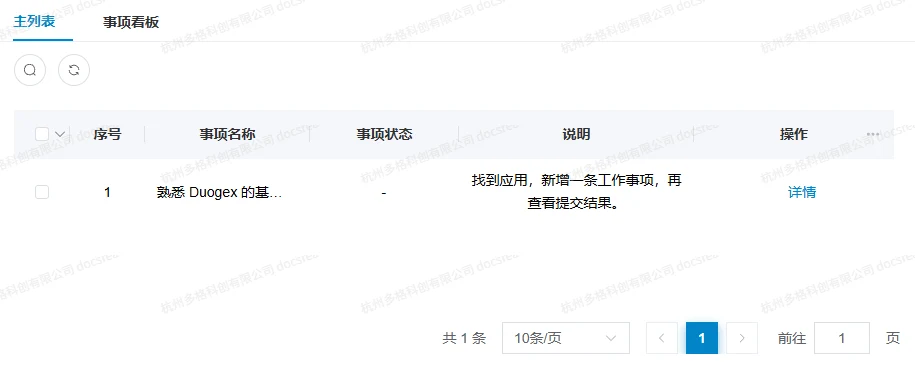
图 1:本轮普通成员实际打开的列表局部。当前共 1 条记录,没有新增或编辑入口,也没有已配置的查询字段。
用现有样例练习核对时,点击 详情,应看到:
| 字段 | 本地样例内容 |
|---|---|
| 事项名称 | 熟悉 Duogex 的基本操作 |
| 说明 | 找到应用,新增一条工作事项,再查看提交结果。 |
| 事项状态 | 当前为空,不能据此认定事项已完成 |
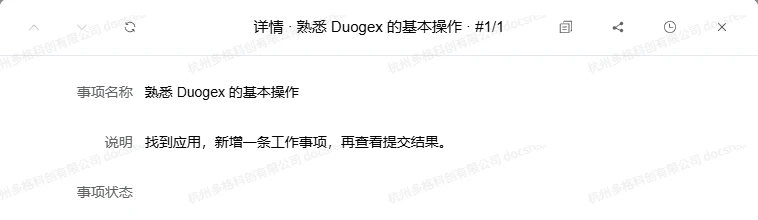
图 2:同一普通成员查看的记录详情局部。名称和说明已存在,“事项状态”仍为空。
完成标准:能重新打开正确记录,且内容符合本次填写要求。 保存记录后,如果业务还要求审批,继续核对是否已经发起流程;不能用保存成功代替申请提交成功。当前只读账号可以完成阅读练习,需要登记时请先确认录入权限。
字段填写、编辑与关联明细见《工作表与数据》;第一次登录和业务入口见《快速开始》。
2. 跟进申请并协作审批
假设这项业务还需要负责人审批。先确认应用已经配置申请入口和审批流程,再按自己的角色接续处理:
| 角色 | 操作顺序 | 交接前核对 |
|---|---|---|
| 发起人 | 打开申请入口 → 检查内容和附件 → 提交 → 到 我发起 查找 | 是否确实产生对应申请,当前进度是什么 |
| 审批人 | 到 待办 查找 → 阅读业务内容 → 按当前节点要求处理 → 到 已办 核对 | 自己的处理结果和意见是否已记录 |
| 抄送接收者 | 到 抄送 查找 → 核对事项与节点 → 阅读内容 | 是否还有业务另行安排的后续工作 |
一次任务处理完后,发起人仍需核对整条流程和关联业务结果。自己的任务进入已办,不等于整条申请已经通过;流程已结束,也不一定表示批准。
本地样例暂时没有可发起的流程和待处理任务,因此这里提供协作顺序,不提供同意、拒绝的成功演示。入口不存在、没有对应申请或处理结果不明时,先联系业务负责人核对,不重复提交申请来“试试看”。
角色入口、进度和异常核对见《流程与待办》。手机上的任务与操作范围另见《移动端使用》。
3. 批量处理或输出一组记录
假设你要把本次需要跟进的事项整理成文件,或统一调整一组记录。先固定范围,再执行已授权操作。
- 核对工作表、视图和查询条件,确认要处理哪些记录。
- 按页面提供的方式选择记录,核对已选数量;选择本页 和 全选当前筛选结果 的范围可能不同。
- 发现选错时,使用 清空选中,重新确定范围。确认无误后,才使用可用的批量操作或输出入口。
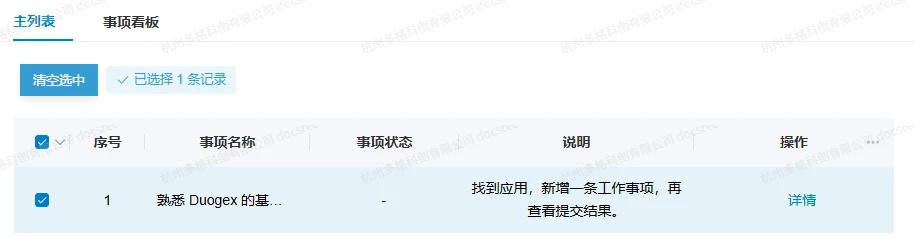
图 3:本轮成员勾选后显示“已选择 1 条记录”,随后已取消选择。当前成员没有批量修改或导出按钮;勾选没有改变记录内容。
接下来按目标核对结果:
| 目标 | 执行前确认 | 执行后确认 |
|---|---|---|
| 批量修改 | 记录范围、目标字段,区分新值与清空内容 | 刷新列表,抽查目标记录是否符合要求 |
| Excel 导出 | 输出字段、顺序及页面说明的记录范围 | 打开文件,核对表头、条数和关键值 |
| Excel 导入 | 使用该入口要求的模板,核对必填项和格式 | 根据返回结果确认成功、失败及是否有部分成功 |
| 打印或标签 | 目标记录、已有模板及数量 | 核对实际生成内容、版式与数量 |
完成标准:实际数据或生成的文件与目标范围一致。 部分失败时先确认哪些已成功,再处理其余项,避免整批重复执行。没有相应按钮或模板时,先请管理员确认条件。
此前已在授权准备账号下核对生成的 Excel:表头包含事项名称、事项状态和说明,并有 1 条原有记录;不代表本例只读成员拥有导出权限,也不证明跨页导出已经验证。后续管理员已验证一条记录的批量修改、一行导入和三张标签文件,范围与角色需分别核对。具体操作见《批量与输出》。
4. 阅读汇总并向他人提供结果
假设你需要向负责人汇报事项数量。打开已授权的仪表盘后,先确认指标名称、统计对象、时间范围和单位,再读取数值。若列表与指标不同,先比较条件,不能直接把其中一方当作错误。
提供结果前,选择适合接收方的方式:
| 接收方需要什么 | 使用方式 | 核对重点 |
|---|---|---|
| 在系统内继续处理业务 | 提供业务入口,由接收方用自己的账号登录 | 对方是否具备应用、记录及操作权限 |
| 阅读已开放的汇总结果 | 由有权人员提供可用的只读分享 | 指标范围、密码、有效期与接收对象 |
| 保存本次数据文件 | 提供经核对、允许交付的导出文件 | 记录与字段范围;文件反映导出时的内容 |
| 查看附件或素材 | 使用该文件实际提供的访问或分享方式 | 文件本身的预览、下载和授权范围 |

图 4:复用《分享与外部访问》的真实接收方截图。此前临时分享验证密码后显示总数 1;该链接已撤销,不能作为当前可用入口。
完成标准:接收方能够读取允许交付的内容,并理解数据范围。 仅在自己的浏览器中打开成功,不能证明对方有权访问。当前样例的普通成员无权创建记录分享,不能靠复制业务地址为外部人员开通权限。
指标核对见《视图与仪表盘》,链接和密码见《分享与外部访问》,附件访问见《素材库》。
结果不明确时,怎样交接问题
向管理员或业务负责人提供:应用与页面名称、操作时间、操作对象和范围、预期结果、实际提示,以及是否已经重试。 截图保留必要上下文,遮去账号凭据、分享密码和不相关业务信息。
例如:“在工作事项主列表选中 1 条记录后,没有导出入口;预期需要生成包含事项名称和说明的文件。”这比只反馈“导出不能用”更容易确定是权限、配置还是执行问题。