快速开始
跟着本文完成第一次使用:登录组织 → 打开业务页面 → 查看记录 → 退出登录。
本文使用电脑浏览器,以已配置好的“文档演示”应用为例。
开始前准备
开始前,准备好管理员提供的三项信息:
- 系统地址:https://admin.duoge.work。
- 登录信息:自己的账号,以及需要时填写的组织名称或租户 CODE。
- 业务入口:要使用的应用、工作表,或直接打开业务页面的链接。
文档中的系统入口统一为 https://admin.duoge.work。组织使用独立部署时,以管理员提供的正式地址为准。
1. 登录自己的组织
- 在浏览器中打开 https://admin.duoge.work。
- 如果出现“请输入租户CODE/公司全称”,填写组织信息后点击用户名输入框,确认页面显示的组织名称。
- 输入自己的用户名和密码,点击 登录。如果组织提供了其他登录方式,参阅企微与钉钉登录。
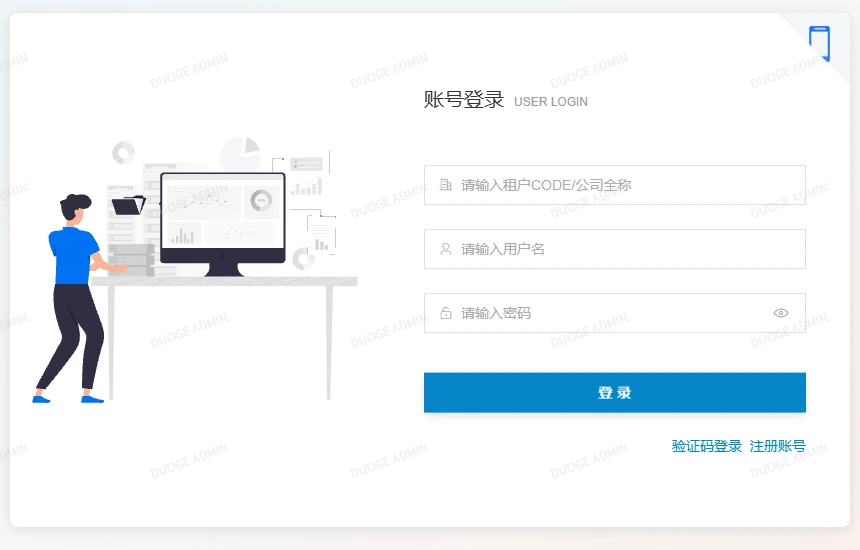
图 1:演示环境的账号登录页。实际页面的品牌和登录方式可能由组织配置。
登录成功后,你会进入首页或指定的业务页面。请核对页面上的组织名称和右上角账号,确认进入的是自己的工作环境。
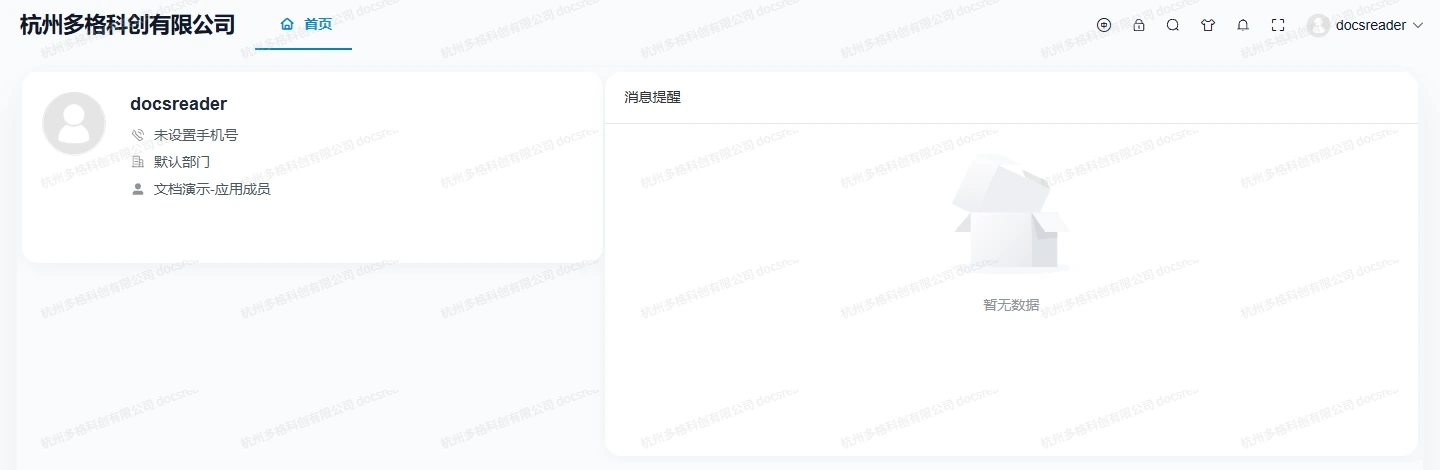
图 2:普通应用成员登录后的首页局部。工作台内容随账号和组织配置不同。
2. 打开要使用的应用和工作表
打开管理员发给你的业务链接。进入后,核对应用和页面是否正确。本例的应用为 文档演示,页面为 工作事项。
如果页面中提供 应用管理 入口,也可以依次打开 应用管理 → 目标应用 → 目标工作表。
工作事项列表中已有一条演示记录,每行对应一条业务数据。
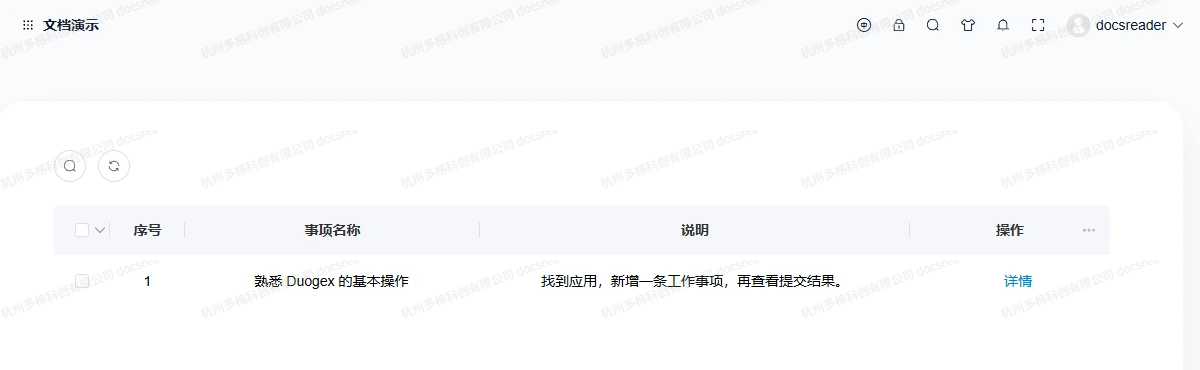
图 3:应用成员看到的记录列表局部。此账号只有查看能力,所以操作区显示“详情”。点击图片可查看原图。
没有“应用管理”或没有目标菜单时,请向管理员获取正确的业务入口。直接链接同样需要访问权限。
3. 查看第一条记录
- 在列表中找到 熟悉 Duogex 的基本操作。
- 点击该行右侧的 详情。
- 在详情窗口中查看 事项名称 和 说明,核对是否与列表中的记录一致。
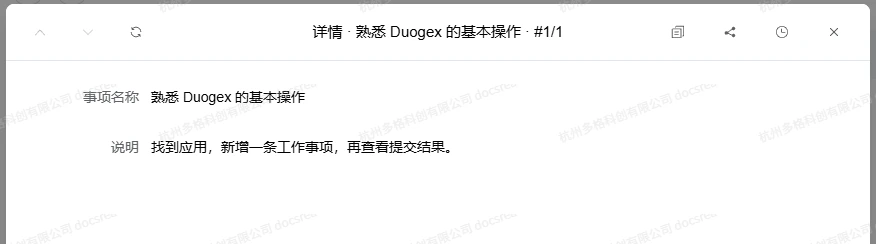
图 4:普通应用成员打开的记录详情局部。
查看完成后,点击窗口右上角的 × 返回列表。需要重新读取内容时,可以使用详情顶部的 刷新数据。
看到详情中的事项名称和说明,即完成了本次查看。 在自己的应用中,可以用相同方式打开有权访问的记录。
4. 使用完成后退出
- 点击页面右上角的账号或头像,选择 退出登录。
- 在确认窗口中点击 确定。
返回登录页后,本次使用结束。在共用电脑上使用时,完成工作后及时退出自己的账号。
应用、工作表、记录与视图分别是什么?
| 名称 | 含义 | 本文示例 |
|---|---|---|
| 应用 | 一组相关业务的入口 | 文档演示 |
| 工作表 | 存放一类业务数据的地方 | 工作事项 |
| 记录 | 一条具体的业务数据,通常对应列表中的一行 | 熟悉 Duogex 的基本操作 |
| 视图 | 按已有配置展示工作表数据的方式 | 列表或看板 |
接下来怎样办理业务
已有录入权限时,可从新增后修改一条工作事项继续练习,完成填写、提交、回查。表单中出现日期、人员、附件或明细时,参考填写表单与附件;需要申请审批时再进入流程与待办,不把记录保存当作申请已发起。
如果你的工作需要录入数据,并且页面提供 新增 按钮,可以点击后填写表单,再按页面要求提交。提交后返回列表,找到刚才填写的记录并核对内容。
没有新增、修改或删除按钮时,先确认自己的工作职责和授权。能查看记录,不代表能修改记录。 提交记录后是否进入审批,也由具体应用的业务规则决定。
本例中的应用名称与字段仅用于演示,你所在组织的业务页面可能不同。
遇到问题
| 现象 | 先做什么 |
|---|---|
| 组织无法识别或登录失败 | 核对系统地址、组织信息与账号;仍失败时联系管理员 |
| 登录后没有目标应用或菜单 | 确认业务入口,并请管理员核对应用与菜单授权 |
| 列表没有数据 | 若有筛选条件先清空,再确认自己是否有对应数据的查看权限 |
| 没有新增、修改或删除按钮 | 请管理员核对该操作是否向你的角色开放 |
| 详情无法打开或内容未更新 | 刷新后重试;反馈页面名称、操作时间和提示信息 |