流程与待办
处理审批时,先确认自己是发起人、审批人,还是收到抄送的阅读者,再进入相应任务列表。
本文介绍电脑端已有流程的使用方式。流程、处理人和业务入口需要由组织事先配置;本地示例账号的任务列表为空,配图用于说明入口与查询,不代表已经完成了一次审批。
1. 找到自己的事项
| 列表 | 什么时候使用 | 应核对的内容 |
|---|---|---|
| 我发起 | 查询自己提交的申请 | 发起时间、当前状态及最终结果 |
| 待办 | 处理分配给自己的任务 | 流程、发起人、当前节点与业务内容 |
| 已办 | 回看自己已处理的任务 | 处理时间、意见与该次任务结果 |
| 抄送 | 阅读知会给自己的事项 | 发起人、抄送节点、时间及业务内容 |
从组织提供的应用菜单、工作台或业务链接进入。应用内的列表只反映当前应用范围,不能据此判断其他应用是否还有事项。
顶部铃铛中的 审批通知 也可以提供待办入口:
- 点击 铃铛图标,切换到 审批通知。
- 有具体通知时,点击标题阅读内容;点击 立即审批 可尝试打开该通知关联的任务详情。
- 点击 查看全部待办 进入待办列表。没有通知时,点击 查看待办中心 也可进入查询。
- 在待办列表按流程名称、时间查询,核对发起人和节点,再打开任务处理;处理后到已办核对结果。
消息面板与站内信的完整使用步骤见消息通知与待办入口。通知列表不是待办总账,通知数量与待办数量不应直接等同。
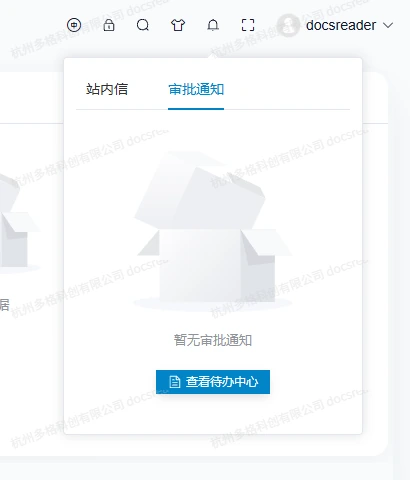
图 1:普通成员的审批通知面板局部。此时尚未收到通知。
通知入口打不开、跳回首页或提示页面不存在时,请管理员核对可用的任务入口。通知没有记录,不等于没有待办;读过通知也不等于处理了任务。
2. 作为发起人提交与跟进
使用已经开放的业务申请入口。它可能是应用中的流程列表,也可能是工作表上的业务按钮,按组织的实际操作说明进入。
提交前检查申请内容、附件及页面要求的处理人信息。提交后,到 我发起 查找对应事项,核对流程名称、发起时间和当前状态;若只是保存了工作表记录,不能直接认定流程已经发起。
从已有申请入口发起
页面以流程卡片展示可申请事项时,先选择正确分组,按流程名称 查询,在目标卡片点击 发起流程。打开申请窗口后:
- 核对申请名称,填写业务字段;有明细时逐项填写,需要附件时等待上传完成。
- 页面显示流程预览或要求选择处理人时,核对当前申请对应的节点和人员,不替组织猜选审批人。
- 点击 确定,按提示处理未填项;收到明确提交结果后再关闭。
- 到 我发起 查询刚提交的事项,核对发起时间及内容。没有找到时先清除时间、状态等条件,再确认申请是否实际产生。
如果入口直接来自工作表业务按钮,按该应用说明填写和确认,不额外到流程卡片重复发起。申请窗口没有加载出业务表单或提示配置问题时,联系管理员,普通用户无需进入流程设计器修复。字段和附件填写见填写表单与附件。
在“我发起”中查询
- 打开 我发起,确认当前应用与账号。
- 页面提供状态和发起时间条件时,选择需要的范围,点击 查询。
- 有结果时,通过该行的查看入口核对内容和进度;需要重新查找时使用 重置。

图 2:普通成员将状态切换为“已结束”后查询,当前结果为空。
已结束不一定表示审批通过。 应继续查看流程详情、节点意见和业务结果,区分正常完成、拒绝或终止等情况。
如果页面提供 终止 操作,先核对事项、当前状态和确认提示。终止可能中断后续处理,不能把它当作撤回编辑;没有该操作时,联系业务负责人确认处理方式。
3. 作为审批人查找与处理待办
先进入 待办。页面提供筛选条件时,可按流程名称、发起时间查找,点击 查询;找不到预期事项时,清空条件或点击 重置 后再核对。

图 3:普通成员查询“文档审批演示”的结果。该文字仅为查询词,当前没有匹配任务。
有任务时,先核对流程、发起人和当前节点,再使用该行的 处理 或 查看详情 入口。具体名称随任务页面而异。
提交处理结果前
- 阅读业务内容和附件,确认正在处理正确事项。
- 只填写当前节点允许修改的字段,检查必填项和校验提示。
- 根据实际业务判断选择同意或拒绝,并填写页面要求的意见。
- 确认提交后,刷新待办,再到 已办 核对自己的处理记录。
页面提供列表快捷处理或批量审批时,也应先确认每个任务和操作范围。需要填写业务字段的任务,优先打开详情;不能用批量处理代替逐项审核。
本例没有可供处理的任务,因此不展示同意、拒绝或批量审批的成功截图。你所在应用的确认窗口和必填要求,以实际页面为准。
在处理窗口确认提交或拒绝
应用内待办列表提供 处理 时,点击目标行,阅读右侧业务表单和节点信息。当前处理窗口使用以下入口:
| 入口 | 后续操作 | 完成后核对 |
|---|---|---|
| 提交 | 点击后打开 提交审核,填写 审核意见,点击 确定 | 到已办检查本次意见,再核对申请是否还有后续节点 |
| 拒绝 | 点击后打开 拒绝审核,填写具体原因,点击 确定 | 核对拒绝意见和实际流向,再告知发起人下一步要求 |
| 确认窗口中的取消 | 返回当前任务,不提交这次审核选择 | 当前任务仍需办理时继续保留并核对 |
这里的 提交 是当前任务的同意处理入口,不能只因按钮文字是“提交”就当成单纯保存。最终动作以对应的确认窗口为准。其他任务页面使用“同意”等文字时,仍按当前页面和业务规则确认。
拒绝后是否结束、转入其他节点或需要另行申请,由该流程规则决定。不要把拒绝一律理解为退回发起人,也不要向发起人承诺可以直接编辑原申请后重提。
用“已办”核对处理结果
在 已办 中按页面提供的时间等条件查询,打开对应记录,核对业务内容、任务信息和处理意见。
任务从待办中消失,可能是已经处理、转入下一节点,或访问范围发生变化,不能仅凭消失就判断整条流程完成。自己完成当前任务,与整个申请办理结束是两件事。
4. 阅读抄送事项
进入 抄送,按页面提供的发起时间等条件查找事项。有结果时,使用查看入口阅读业务内容,并核对抄送节点和时间。

图 4:普通成员的抄送列表局部,当前没有抄送记录。点击图片可查看原图。
抄送主要用于知会。若还需要你执行其他动作,应按业务说明到对应入口处理,不把“看过抄送”当作“已同意审批”。
5. 核对进度与最终结果
有流程详情时,按以下顺序阅读:
- 核对事项:确认申请人、业务内容及发起时间。
- 看当前进度:识别已处理节点、当前节点和页面返回的流程状态。
- 读处理意见:确认相关节点作出的判断及需要后续处理的内容。
- 核对业务结果:回到关联业务页面,确认状态或数据已按应用规则更新。
不要把记录的业务状态、任务状态和流程状态当作同一项:记录提交可能只保存数据,一次审批可能只完成其中一个节点,流程结束后也应核对业务结果。
撤回、退回、转办、加签和催办等操作,仅在当前应用明确提供时按业务说明使用。本篇不把这些动作描述为所有流程都支持的通用操作。
退回补充、终止与重新申请
| 业务情况 | 你需要怎么做 |
|---|---|
| 收到补充或退回要求 | 先看节点意见和新分配给自己的待办;只有已开放的编辑任务才按要求修改并提交 |
| 申请被拒绝且流程结束 | 联系业务负责人确认是另建申请还是由专用入口重办,保留原申请用于核对 |
| 需要停止正在办理的申请 | 在我发起核对事项,页面有 终止流程 且可操作时,读清确认提示再决定;没有入口则联系负责人 |
| 想换处理人、催办或加签 | 使用组织已开放的操作;没有入口时提供申请信息请负责人协调,不重复新建申请催进度 |
关闭申请窗口、删除一条工作表记录、终止流程和撤回申请分别产生不同影响,不能互相替代。终止后再次办理前,先确认原申请已停止及后续业务安排。
一笔申请怎样算办完
对同一笔申请依次交接:发起人提交并查到申请 → 审批人在待办处理并查到已办 → 发起人查看各节点意见和最终状态 → 核对关联业务结果 → 抄送人阅读知会内容。没有抄送节点时不需要额外制造抄送事项。
每次交接使用同一申请名称、发起时间和业务内容核对,避免把重名的不同申请当成同一笔。若最终状态或业务结果与预期不符,记录差异交给负责人确认,不自行修改业务状态冒充审批通过。
遇到问题
| 现象 | 先做什么 |
|---|---|
| 待办或我发起列表为空 | 核对账号、应用和筛选范围,再确认事项是否已经发起或分配 |
| 通知有提示,但入口打不开 | 请管理员核对菜单、应用上下文与访问授权 |
| 同意或拒绝按钮不可用 | 核对是否为当前处理人、任务是否仍有效,以及必填内容是否完整 |
| 提交后没有明确结果 | 先刷新待办、已办和流程详情确认,不连续重复提交 |
| 流程已结束,业务结果不符 | 记录流程、时间、节点意见和预期变化,反馈业务负责人 |