批量与输出
一次处理多条记录,先确认 操作范围和数量,再选择修改、导出或打印。选择了错误的记录,即使操作成功,结果也可能不符合业务要求。
本文使用电脑端“文档演示”应用的工作事项。截图来自具有相应操作权限的准备账号;普通成员没有这些按钮时,需要先确认业务授权。
1. 选择要处理的记录
| 方式 | 选择范围 |
|---|---|
| 勾选行首复选框 | 指定的一条或多条记录 |
| 选择本页 | 当前页显示的记录 |
| 全选当前筛选结果 | 当前查询条件下的结果,可能超出当前页 |
| 清空选中 | 取消已选择的记录 |
点击表头复选框旁的 选择范围,可以查看页面提供的选择方式。全选过程中先等待完成,再核对页面显示的已选数量。
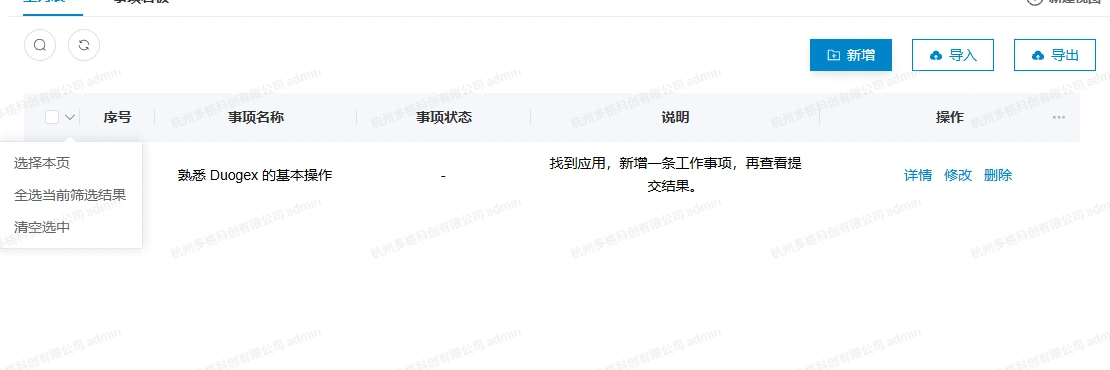
图 1:已授权账号打开的选择范围菜单局部。
上图取自最初只有一条记录的样例,全选后显示 当前筛选结果已选 1 条记录。后续练习增加了记录;实际业务中,不要把当前页条数当作全选结果数量,切换条件或视图后也应重新确认范围。
记录被选中后,可用的批量按钮会出现在工具栏。勾选本身不修改数据,也不会增加你的操作权限。
2. 使用批量操作
批量修改
- 选择目标记录并核对数量,点击页面提供的 批量修改。
- 在 编辑字段 中选择要修改的字段。
- 核对是 修改为新值,还是 清空内容,再填写对应内容。
- 确认影响范围后提交,刷新列表并抽查记录详情。
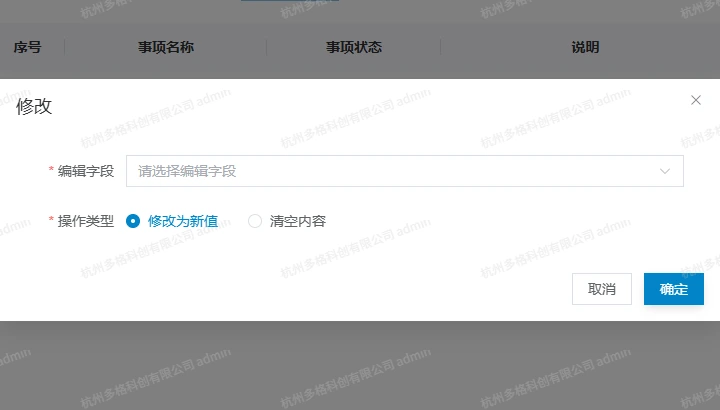
图 2:批量修改窗口,区分填写新值和清空字段。
实例:修改选中事项的说明
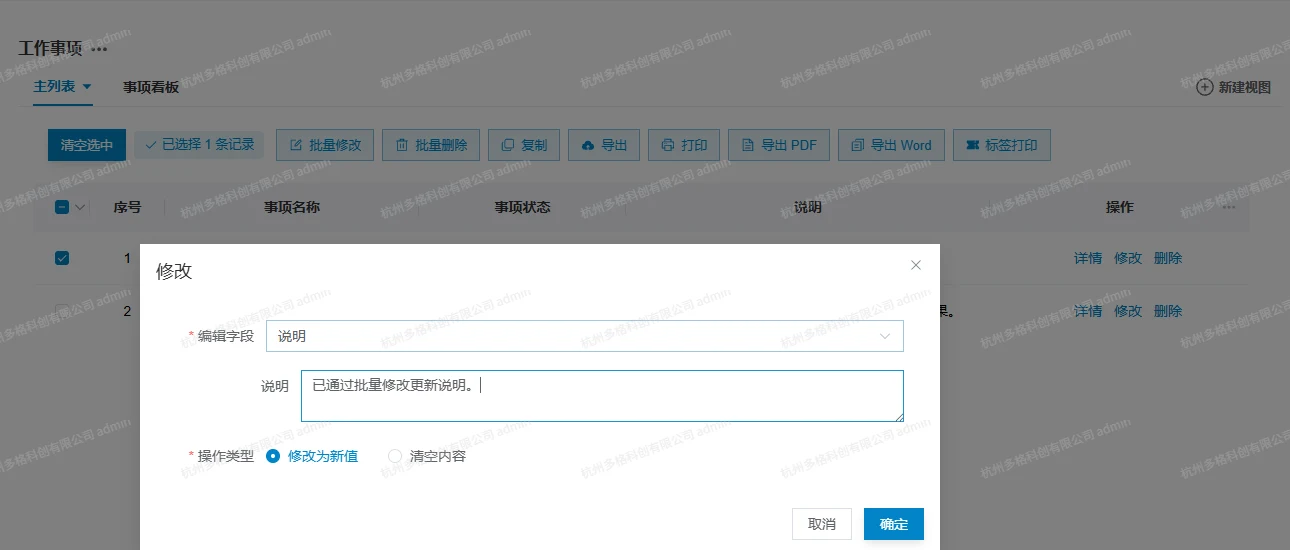
先按《工作表与数据》建立“完成第一条业务记录”。只勾选该行,点击 批量修改,将 编辑字段 选择为 说明,保留 修改为新值,填写“已通过批量修改更新说明。”,再点击 确定。
提交后列表已显示新说明,原有“熟悉 Duogex 的基本操作”记录保持原值:
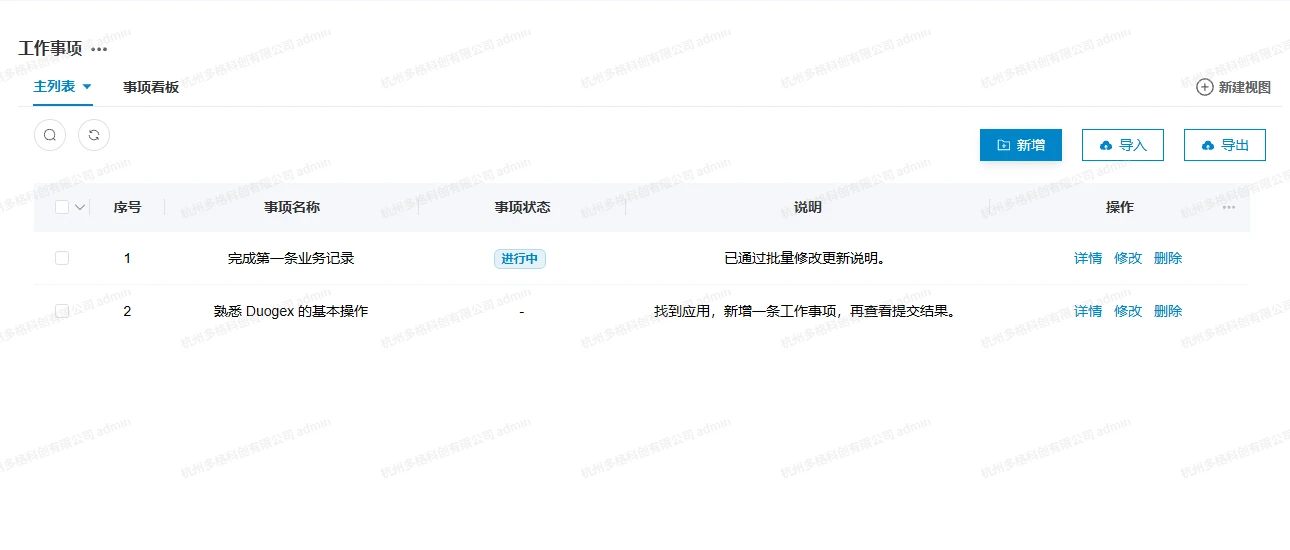
这是批量入口对一条选中记录的实际提交结果;多条、跨页及部分失败场景仍应按实际业务范围分别检查。
“清空内容”会影响选中记录的目标字段,不能当作取消修改。字段是否可批量修改、是否允许为空,以当前配置和校验为准。
复制与删除
页面提供 复制 或 批量删除 时,先核对来源、目标数量和确认提示,再决定执行。复制后检查新记录中的业务编号等内容;删除前确认后果,不假定删除后一定可以恢复。
批量操作出现部分失败时,先核对已成功与未成功的记录,再处理失败项。不要直接把整个选择范围重复执行一遍。
3. 导出 Excel
- 先确认当前视图、查询条件,以及是否已选中记录。
- 点击 导出,在 已选字段 中核对要输出的列和顺序;移除不需要的字段。
- 点击窗口中的 导出,保存生成的 Excel 文件。
- 打开文件,检查表头、记录数量和关键业务值是否符合预期。
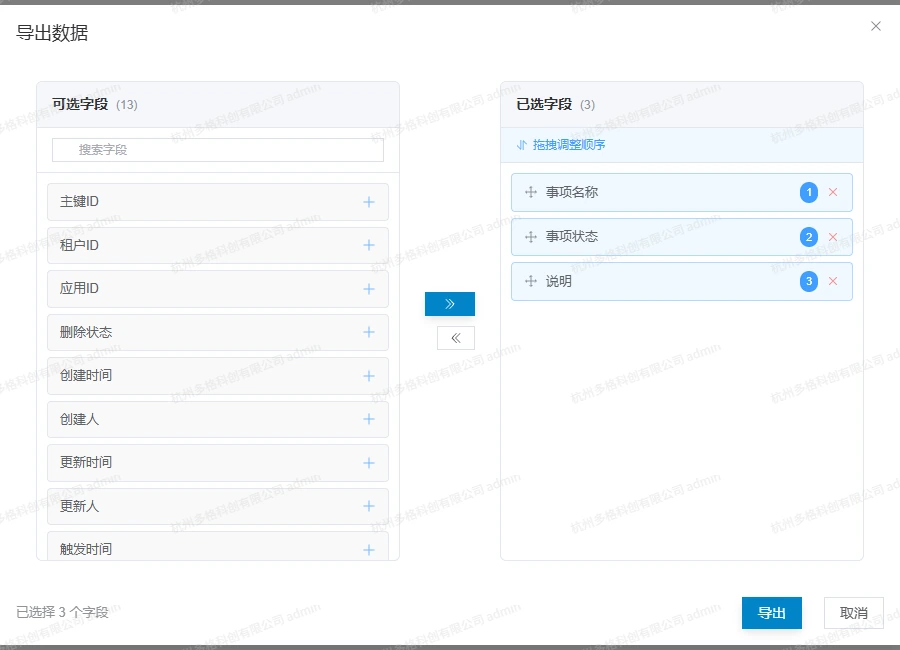
图 3:示例选择事项名称、事项状态和说明三个业务字段。点击图片可查看原图。
本地已核对生成的 Excel:包含一行表头和一条演示记录,三个字段与原记录内容相符。示例未选中记录时也只有这一条数据,不能据此推断大数据量、跨页或其他筛选条件下的导出范围。
选择输出字段和选择记录范围是两件事。 导出前按页面提示核对范围;没有明确范围说明或结果数量不符时,先停止外发并请管理员复核。
图片、附件等字段的输出形式和限制按实际能力核对,不默认导出的文件已经包含附件原文件。对外提供文件前,检查是否带有内部标识或敏感字段。
4. 从 Excel 导入数据
- 点击 导入,优先使用窗口提供的 下载模板 准备表头。
- 按模板填写业务数据,核对日期、选项和必填项。
- 将文件拖入上传区域,或点击 点击上传 选择文件。本地窗口允许
.xls、.xlsx。 - 核对文件后点击 确定。按返回结果处理错误,再回到列表查询已导入的数据。
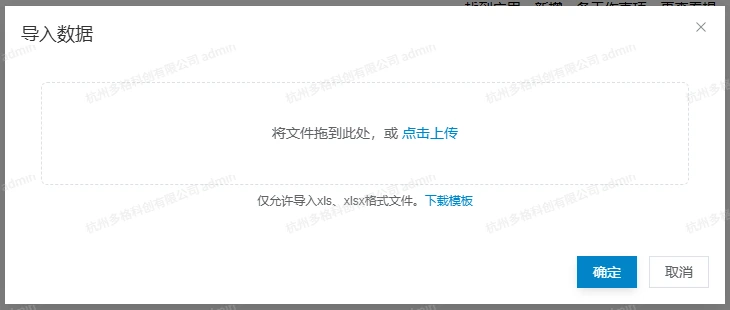
图 4:导入入口,先选文件,再点击确定提交。
实例:导入一条工作事项
当前演示工作表有三个业务字段,Excel 首行必须完整包含 事项名称、事项状态、说明。本例准备一条数据:事项名称为“通过Excel导入工作事项”,事项状态留空,说明为“核对导入后的名称与说明。”。状态留空仅适用于当前允许空值的样例,不代表其他业务表单也允许。
首次文件缺少“事项状态”表头,实际返回 导入表头与表单字段不匹配,请下载最新模板。缺少字段: 事项状态:
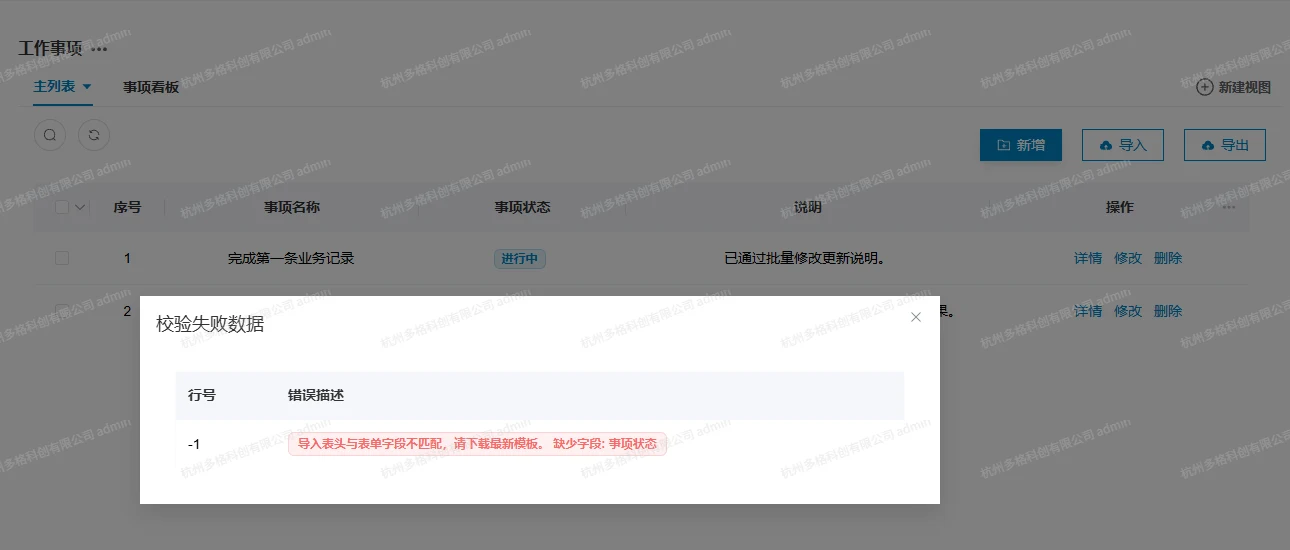
关闭错误窗口,回到列表核对没有新增该事项;补齐表头后,重新打开 导入,选择修正后的文件,点击 确定。列表出现新事项后,打开 详情 核对名称与说明:
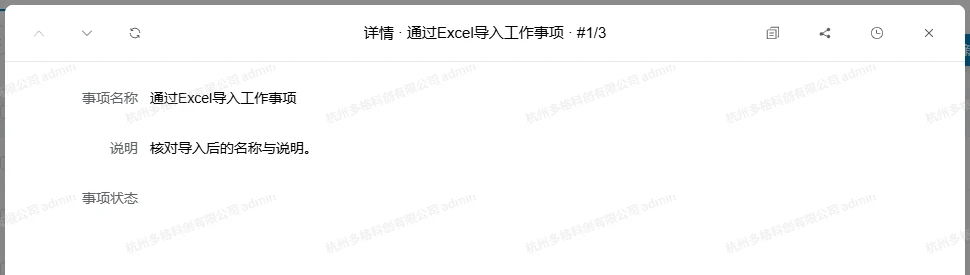
本例已完成一行 Excel 导入及详情回查。模板下载、非空选项填写、日期附件和大批量导入应使用对应模板另行核对;不要在导入表中增加租户、应用等系统字段。
出现校验错误时,根据错误行号和原因修正文件;重新提交前确认是否已有部分数据成功导入。导出得到的数据文件不一定能直接作为导入模板使用。
准备包含选项、日期或附件的数据
先下载当前入口提供的模板,用少量授权数据试导,再检查记录。选项、人员、日期和附件的单元格格式应按该模板与应用说明准备;网页上能点选的显示文字,不保证可直接填入 Excel 导入。说明不清时,请管理员提供有效样例,不把附件本机路径或人员昵称当作通用导入值。
表单字段调整后重新取得模板。保留原文件与已修正文件,按返回的错误定位行和列,修正后先确认此前是否已导入部分记录。需要分批时,按业务唯一编号或其他可核对标识记录每批范围及结果,避免重叠;手册没有跨部署统一的批次大小承诺。
多条和跨页操作怎样核对
完成全选后,先记录查询条件与已选数量,再执行。操作结束时刷新目标范围,并打开若干条目标记录逐项核对;出现失败明细时保存成功、失败范围,仅处理失败部分。清空字段、批量删除等不可轻易恢复的动作,提交前对照所选对象和确认提示复核。当前样例只验证选中一条批量修改,不将这些核对方法记作多条或跨页实测结果。
5. 打印、PDF、Word 与标签
选中目标记录后,使用当前视图已经开放的 打印、导出 PDF、导出 Word 或 标签打印。这些入口通常需要已有模板;页面提示未配置模板时,请管理员处理。
完整操作已移至打印与文件输出,包括单条与多条输出、浏览器打印、文件保存、失败项重试和三张事项标签的实际生成示例。Excel 导出字段与打印模板分别生效,不能通过调整 Excel 字段改变打印版式。
遇到问题
| 现象 | 先做什么 |
|---|---|
| 选中后没有目标操作 | 核对权限、记录状态和当前视图是否开放该操作 |
| 批量修改选错字段或范围 | 提交前取消;已提交时先核对结果,再联系负责人处理 |
| 导出文件没有下载 | 检查浏览器下载记录和提示,确认没有取消或拦截 |
| 导出数量不符 | 核对选中范围、查询条件和数据是否发生变化 |
| 导入失败或部分成功 | 按错误行和返回结果核对,避免重复导入已成功记录 |
| 无法打印或标签输出失败 | 核对模板、记录选择和页面提示,联系管理员处理配置问题 |
单条记录的维护与字段填写见《工作表与数据》。