视图与仪表盘
同一张工作表可以用不同视图展示,仪表盘则用于集中阅读指标与图表。使用时先确认自己打开的页面,再核对数据范围。
本文以“文档演示”应用为例,介绍电脑端已有页面的阅读方式。创建视图、配置看板分组和设计图表由管理或实施人员完成。
1. 切换已有视图
- 进入工作表,找到页面上方的视图名称。本例提供 主列表 与 事项看板。
- 点击需要查看的视图,等待内容加载完成。
- 核对当前视图、字段和记录范围,再继续查看或操作。
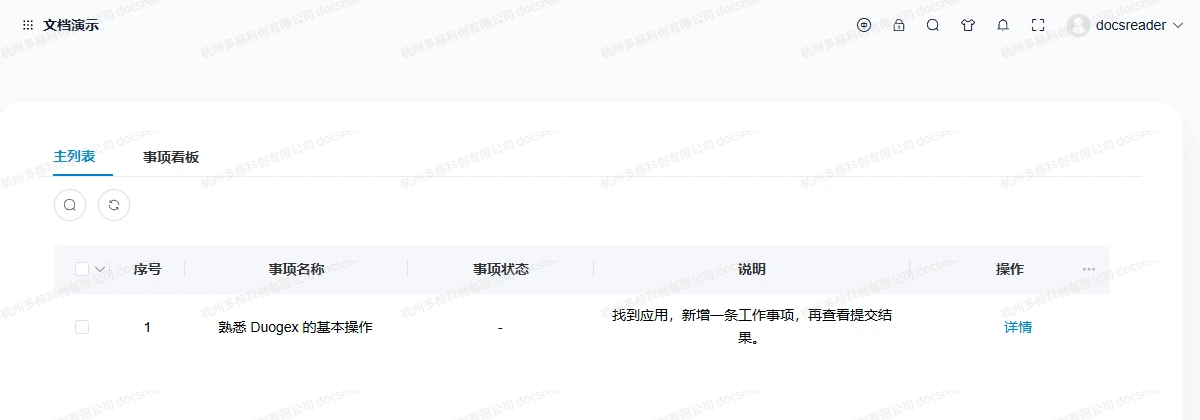
图 1:普通应用成员可见的视图入口。点击图片可查看原图。
看不到某个视图时,先确认工作表和账号是否正确,再向管理员核对该视图是否已开放。只有一个可用视图时,页面也可能不显示切换栏。
切换视图只是换一个已有展示入口,不等于复制或删除记录。 不同视图可以配置不同的字段、条件和排序,所以两边的行数与顺序不一定相同。
2. 阅读列表与看板
| 展示方式 | 适合怎样查看 | 先核对什么 |
|---|---|---|
| 列表 | 逐行比较业务字段,打开详情 | 列名、筛选条件、分页和当前记录 |
| 看板 | 按已配置的分组浏览卡片 | 分组名称、卡片标题和当前可见范围 |
| 内嵌内容 | 阅读页面中已配置的其他内容 | 内容来源、加载状态和访问权限 |
列表的查询、详情和数据维护见《工作表与数据》。
列表中字段显示过窄时,可使用操作列表头 … 中的 编辑列宽 或 智能调整,具体步骤见调整列表列宽。
使用已有看板
看板配置完成后,可以按分组浏览卡片;页面允许打开详情时,再进入相应记录核对完整内容。
若出现 请先在视图配置中选择分组字段,说明当前看板没有准备好分组展示。请联系管理员完成配置,不需要普通使用者自行进入设计页面。
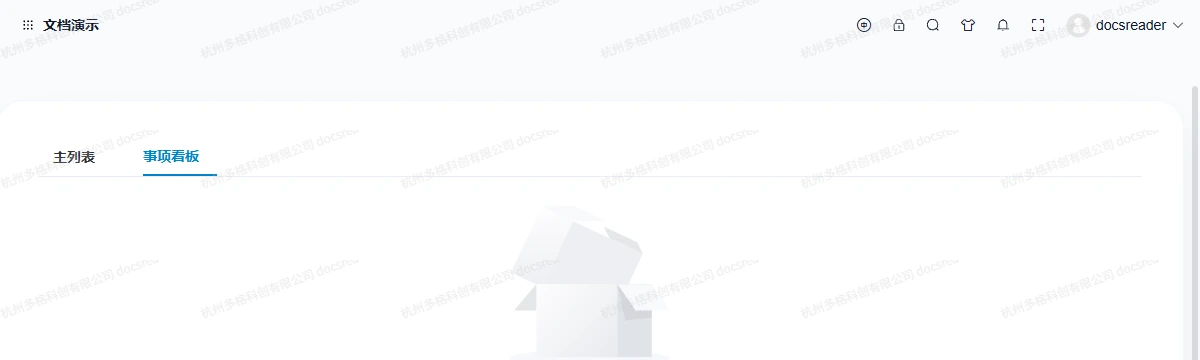
图 2:本地演示看板的实际配置提示,尚不是完成后的分组卡片效果。
如果页面允许拖动卡片,移动前应确认它是否会修改记录的分组或状态。切换视图与拖动卡片不是同一种操作,不要把卡片拖动当作纯粹的阅读排版。
看板正常显示时,先读分组标题,再按卡片名称找到目标,打开详情核对。分组卡片数与整张工作表总数可能不同,缺少卡片时先比较筛选及可见范围。业务需要移动卡片时,在已允许拖动的页面完成一次移动后,重新打开详情,核对分组字段或状态;失败或回到原分组时先确认结果,不连续拖动重试。
3. 打开仪表盘并阅读结果
从已授权的应用菜单或业务链接进入仪表盘。本例的“事项总览”包含一个数值组件,查询演示工作表的记录总数,早期截图返回 1。后续录入与导入练习已将工作表增加到三条,下面是早期取证,不作为当前实时值。

图 3:由演示准备账号读取的仪表盘展示页局部。这里的 1 是实际查询结果;示例普通成员尚未获得该仪表盘入口授权。
阅读正式业务指标时,先确认四件事:
- 指标是什么:名称和业务含义,例如记录数、订单金额或完成率。
- 统计什么范围:组织、应用、业务类别及数据权限。
- 对应什么时间:时间区间、截止时间或数据更新时间。
- 采用什么单位与口径:条、元、百分比,或其他计数、汇总规则。
标题或口径不清楚时,应先向业务负责人确认。本例是最小展示样例,不能把数字 1 理解成整个组织的业务总量。
有权看工作表,不表示自动有权看仪表盘。入口不存在或直达链接不可访问时,请管理员分别核对仪表盘的访问授权。
展示与全屏
页面提供 演示模式 或全屏入口时,可以用它扩大阅读区域;退出后回到原页面。本地样例已实际验证演示模式与退出。

图 4:演示模式局部,减少导航区域以便阅读。
扩大展示区域不会改变统计口径,也不会赋予额外数据权限。
4. 使用已有图表筛选
仪表盘提供日期、选项等筛选器时:
- 先查看筛选器名称和当前值。
- 选择需要的条件,按该页面提供的方式应用;有 查询 按钮时再点击查询。
- 等图表加载完成后,核对受影响的指标、时间范围和结果。
- 需要恢复范围时,使用页面提供的清空或重置入口,再确认条件已恢复。
筛选可能只作用于部分图表,不要仅因筛选器位于页面顶部就认定它影响整页。本地最小样例没有筛选器,本篇不展示尚未验证的筛选执行效果。
若图表允许查看明细或跳转,使用已提供的入口继续核对。没有这类入口时,不要默认双击图表就能进入工作表。
先缩小范围,再核对明细
例如需要阅读“本月某部门”的结果:先选择日期范围,再选择该部门,按当前页面要求应用条件。等目标图表加载完成,核对筛选值是否保留;有明细入口时,对照同一时间、部门和业务状态查看记录。没有部门筛选时,不能仅凭应用名称推断已统计当前部门。
需要恢复时,使用页面已有的重置或清空入口,检查日期和其他选项是否恢复到默认值;默认值未必表示“全部时间”。多张图表应逐个核对,尤其留意单位、累计值与当期值。该方法适用于已配置筛选器的页面,当前演示仪表盘没有这些筛选项。
5. 结果不一致时怎样核对
先比较条件,再判断是否异常:
| 看到的情况 | 优先核对 |
|---|---|
| 两个视图记录数不同 | 固定筛选、当前查询条件、权限和分页 |
| 仪表盘与列表数量不同 | 是否统计相同对象、时间、业务状态,以及是否去重或汇总 |
| 自己与同事看到的数据不同 | 组织、角色、记录可见范围和当前筛选 |
| 图表显示 0 或没有内容 | 数据是否确实为空,是否仍在加载,页面是否返回错误 |
| 数据加载失败 | 使用页面提供的重试;保留图表名称、时间和错误提示反馈 |
加载失败不能作为业务值为 0 的依据。 反馈问题时一并提供当前视图或仪表盘名称、筛选条件和预期结果,便于管理员复核。