打印与文件输出
需要交付单据、报告或标签时,先在正确工作表选中记录,再使用当前视图已经开放的输出能力。普通用户使用已有模板;没有模板或目标格式未开放时,由管理员处理配置。
1. 确认记录与输出方式
先查询目标业务,勾选记录,核对已选数量;选择仍在加载时等待完成。不要把“当前页”“全部筛选结果”和“已选记录”当作相同范围。选择方法见批量与输出。
| 入口 | 主要结果 | 你需要检查 |
|---|---|---|
| 打印 | 使用生成的 PDF 进入浏览器打印流程,或先查看输出结果 | 预览、打印机、页码、纸张和实际打印件 |
| 导出 PDF | 保存适合阅读和交付的 PDF 文件 | 文件可打开,文字、图片、分页和内容正确 |
| 导出 Word | 保存可用办公软件打开的 Word 文件 | 内容与版式,特别是表格、字体和分页 |
| 标签打印 | 使用当前视图的标签模板输出 | 标签数量、文字、条码与纸张尺寸 |
| Excel 导出 | 输出所选字段组成的数据表 | 字段、顺序及数据范围;操作见批量与输出 |
打印模板和 Excel 输出字段分别生效。调整 Excel 导出列,不代表已经调整打印模板。
2. 打印一条或多条记录
- 选中目标记录,点击 打印,等待文件生成。
- 单条成功时,页面可能直接打开打印窗口;否则按结果窗口提供的 打开预览 或下载入口检查文件。
- 查看每页内容,确认没有缺字段、图片、文字截断或多余空白页。多条输出时核对对应的业务记录。
- 在浏览器或 PDF 阅读器的打印窗口选择打印机、纸张、方向、页码及份数,再执行打印。
- 取出打印件,核对首尾页、记录与份数。取消浏览器打印不代表业务记录被取消或删除。
“文件已生成”只表示输出处理已有结果,不能据此认定纸张已经打印。浏览器拦截窗口时,先查看拦截提示,按组织要求允许本站弹窗;页面有 打开预览 时优先用该入口继续,不连续点击打印生成多份文件。
3. 保存 PDF 或 Word
- 选中需要输出的记录,选择 导出 PDF 或 导出 Word。
- 等待处理完成。全部成功时可能直接触发下载;出现结果窗口时,核对成功、失败数量,再使用 下载 PDF、下载 Word 或 下载成功文件。
- 在浏览器下载记录中确认文件保存位置及状态。多份文件可能打包为 ZIP,先解压再逐份检查。
- 使用相应阅读器或办公软件打开文件,对照原记录核对名称、金额、日期、明细、图片及分页。
下载被取消、被拦截或文件无法打开时,先保留输出结果与错误提示,确认是否仍可从当前结果窗口下载。不要仅根据页面的成功提示将文件作为已交付。
Word 文件在不同办公软件或字体环境中的版式可能不同,正式外发前使用接收方适用的软件核对。浏览器的“打印网页”不会自动套用业务打印模板,不能用它替代应用的业务单据输出。
4. 处理部分失败
结果窗口显示 输出任务已完成 时,分别核对总数、成功数和失败数:
- 下载并检查成功文件,记录已取得哪些业务单据。
- 在 失败详情 查看目标记录和失败原因,先解决缺失数据、权限、模板或服务问题。
- 需要继续生成时,使用窗口提供的 重试失败项,或失败行上的 重试。
- 重试结束后再次核对数量与文件,合并交付时排除重复文件。
没有返回明确结果时,不把整组选中记录当作全部失败。先保留业务范围、发生时间和错误提示,由管理员协助确认;缺模板、格式未开放等问题,重复点击不会补齐配置。
5. 输出标签
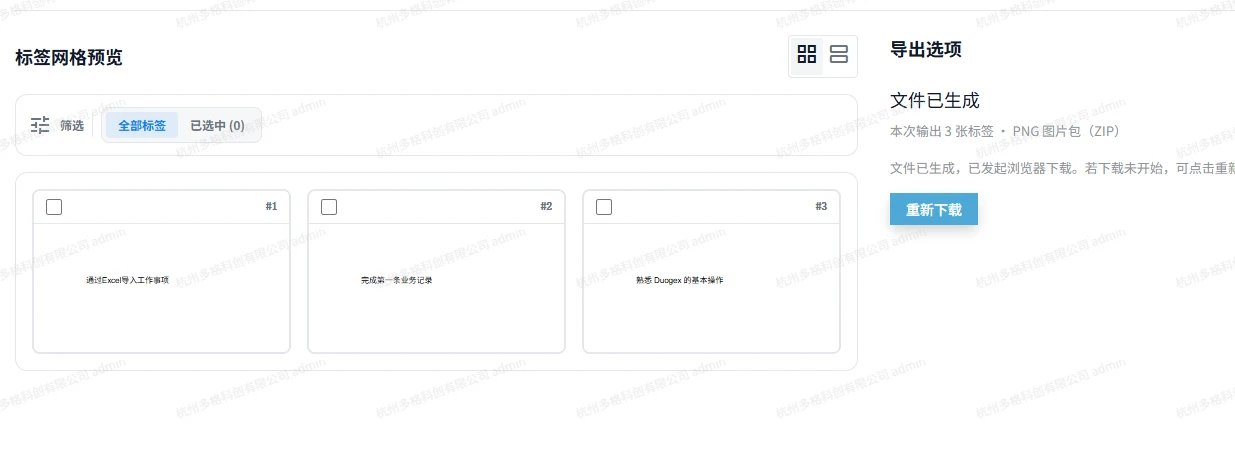
选中记录后,使用 标签打印 打开当前视图已有的标签输出页。检查模板预览、业务值及本次标签数量,再选择页面提供的格式。需要 PNG 图片包时,在生成后保存 ZIP 并解压核对;需要纸张打印时,还应核对标签纸尺寸与打印缩放,先打一张检查位置,再继续整批。
已有示例:核对三张事项标签
演示工作表已准备一个显示 事项名称 的文本标签。导出预览显示三张不同事项名称的标签;选择 PNG 图片包(ZIP) 后,页面返回“文件已生成,本次输出 3 张标签”。
已有生成文件包含三张有效 PNG,每张为 945 × 354 像素。下面是其中一张原文件:

该样例只证明标签文件与事项名称匹配,物理打印仍需核对。条码和二维码模板还应检查实际扫描结果,不能仅凭预览图形出现就认定可用。
遇到问题
| 现象 | 怎样处理 |
|---|---|
| 提示先选择记录 | 回到列表选择目标并核对数量 |
| 未配置模板或格式不可用 | 联系管理员,说明应用、工作表、当前视图及需要的输出格式 |
| 打印窗口没有打开 | 检查弹窗拦截,尝试结果窗口提供的预览入口 |
| 文件已生成但本机没有 | 检查浏览器下载记录、保存位置、拦截及取消状态 |
| 部分记录失败 | 核对失败原因,解决后仅重试失败范围 |
| 文件缺内容、错位或多空白页 | 对照原记录,提供脱敏样例与页码,请管理员核对模板 |
| 标签位置不准 | 核对纸张尺寸、方向和缩放,先做单张试打 |
当前演示环境的普通打印曾提示没有模板,尚无普通打印、PDF、Word 成功输出的演示文件;以上是已有模板入口的操作说明。标签文件生成已有示例,但浏览器自动下载曾取消,实际文件保存和物理打印仍应按上述步骤确认。